
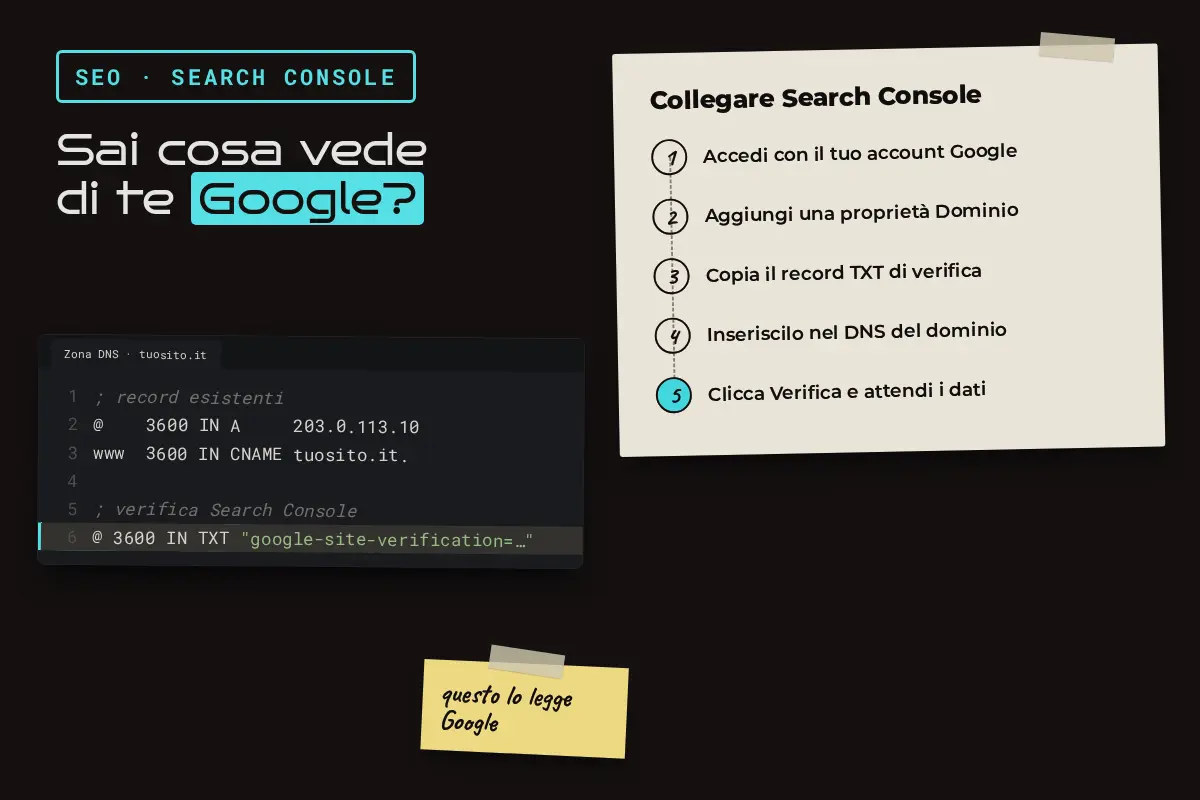
Google Search Console è lo strumento gratuito di Google che mostra come il motore di ricerca vede il tuo sito: per quali ricerche compari, quanti clic ricevi, quali pagine sono indicizzate e quali hanno problemi. Si collega verificando la proprietà del dominio, meglio con un record DNS. Poi bastano pochi report, controllati una volta al mese.
Come collegare Google Search Console al sito
Si entra in Search Console con un account Google e si aggiunge una proprietà. Ce ne sono due tipi.
Proprietà Dominio (consigliata). Copre tutto: con e senza www, http e https, tutti i sottodomini. Secondo la guida ufficiale, il record DNS “è l’unico modo per verificare una proprietà Dominio”. In pratica si aggiunge un record TXT (o CNAME) nella gestione DNS del dominio, con un codice fornito da Google:
@ 3600 IN TXT "google-site-verification=…"Proprietà Prefisso URL. Copre un solo indirizzo, per esempio https://www.tuosito.it/. Si può verificare anche con un file HTML caricato sul sito, un meta tag, Google Analytics o Google Tag Manager.
Un consiglio pratico: fai verificare la proprietà con il tuo account, poi aggiungi l’agenzia come utente. Se cambi fornitore, i dati restano tuoi. È lo stesso principio che vale per il dominio del sito.
Come funziona il report Rendimento
Il report Rendimento dice per quali ricerche compari e quanti clic ricevi. È il primo da aprire e mostra quattro metriche:
- Clic: quante volte qualcuno ha cliccato sul tuo sito dai risultati;
- Impressioni: quante volte il sito è comparso nei risultati;
- CTR: clic diviso impressioni;
- Posizione media del risultato più alto.
Si possono filtrare per query, pagine, paesi, dispositivi, aspetto nella ricerca e date. La vista predefinita mostra gli ultimi tre mesi. Cosa guardare: le ricerche che ti portano clienti, le pagine con molte impressioni e pochi clic (titolo e descrizione da migliorare), le differenze tra mobile e desktop.
Se lavori in una zona precisa, filtra le query con il nome della tua città: un’attività di Catanzaro vede subito se compare per le ricerche locali o solo per il proprio nome.
Perché alcune pagine non sono indicizzate?
Il report Indicizzazione delle pagine dice quali pagine sono nell’indice di Google e perché altre no: errori 404, errori del server, reindirizzamenti, pagine bloccate da robots.txt o da noindex, duplicati, pagine “scansionate ma non indicizzate”.
Niente panico se non tutto è indicizzato. Google lo dice chiaramente: non bisogna aspettarsi che vengano indicizzati tutti gli URL del sito, ma soltanto le pagine canoniche. Il problema c’è quando manca una pagina importante, come un servizio o una scheda prodotto. Le tre fasi di scansione, indicizzazione e risultati sono spiegate in SEO: cos’è e come funziona.
Cosa mostra il report Core Web Vitals
Il report Core Web Vitals mostra come si comportano le pagine con utenti reali, dai dati del Chrome UX Report, separando mobile e desktop. Le metriche sono tre: LCP (caricamento), INP (reattività) e CLS (stabilità). Le pagine simili vengono raggruppate, così vedi subito quale tipo di pagina è lento. Soglie e soluzioni sono nella guida su velocità del sito e Core Web Vitals.
Cosa segnala il report HTTPS
Il report HTTPS indica quante pagine indicizzate sono servite in HTTP invece che in HTTPS e perché: certificato non valido, versione HTTPS mancante, canonical che punta all’HTTP, reindirizzamenti sbagliati. È disponibile per le proprietà Dominio e per i prefissi URL in HTTPS. Se il browser mostra “Non sicuro”, leggi sito non sicuro: cosa significa.
Search Console mostra i dati di AI Overviews e AI Mode?
Sì. Nel 2026 Search Console ha aggiunto un report sul rendimento nelle funzioni di AI generativa: mostra le impressioni del sito in AI Overviews e AI Mode, con suddivisione per pagine, paesi, dispositivi e date. Secondo la guida ufficiale, dal 31 agosto 2026 è disponibile per tutti i siti nel mondo, purché ricevano abbastanza impressioni. È il dato ufficiale per capire quanto il tuo sito compare nelle risposte AI, tema che approfondiamo in ricerche zero click e AI Mode.
Ogni quanto controllare Search Console
Per una PMI basta una volta al mese. Controllala subito, invece, in questi casi:
- dopo un rifacimento del sito;
- dopo un cambio di dominio o una migrazione di hosting;
- quando i contatti calano all’improvviso.
Search Console invia anche email quando rileva problemi: assicurati che arrivino a un indirizzo che leggi.
In sintesi
Search Console è gratuita, ufficiale e dice cose che nessun altro strumento può dirti: come Google vede il tuo sito. Collegala con la proprietà Dominio a tuo nome e guarda Rendimento, Indicizzazione, Core Web Vitals, HTTPS e il nuovo report AI. Tech To Business, web agency di Catanzaro, la configura su ogni sito che realizza per attività in Calabria: trovi il metodo nella pagina sulla creazione di siti web in Calabria.